Domain e-corp.de kaufen?
Wir ziehen mit dem Projekt
e-corp.de um.
Sind Sie am Kauf der Domain
e-corp.de interessiert?
domain@kv-gmbh.de · 0541-91531010
Domain e-corp.de kaufen?
Welche Taste für Bootmenü?
"Welche Taste für Bootmenü?" bezieht sich auf die spezifische Taste, die gedrückt werden muss, um das Bootmenü eines Computers aufzurufen. Das Bootmenü ermöglicht es dem Benutzer, auszuwählen, von welchem Laufwerk das Betriebssystem geladen werden soll, oder um andere Startoptionen zu konfigurieren. Die genaue Taste für das Bootmenü kann je nach Hersteller und Modell des Computers variieren. In der Regel handelt es sich jedoch um eine der Funktionstasten (F1, F2, F8, F10, etc.) oder die Entf-Taste, die während des Startvorgangs gedrückt werden muss. Es ist ratsam, im Handbuch des Computers nachzuschlagen oder online zu recherchieren, um die richtige Taste für das Bootmenü herauszufinden. **
Ist dies ein Bootmenü?
Diese Frage kann nicht eindeutig beantwortet werden, da der Kontext fehlt. Ein Bootmenü ist normalerweise eine Liste von Optionen, die beim Start eines Computers angezeigt wird, um auszuwählen, von welchem Gerät das Betriebssystem geladen werden soll. Ohne weitere Informationen kann nicht festgestellt werden, ob das, was Sie betrachten, ein Bootmenü ist. **

Ähnliche Suchbegriffe für Bootmenü
Top-Angebote
Produkte zum Begriff Bootmenü:
-
HobbyFun Miniatur-Set "Bürobedarf"Mit dem Miniatur-Set ""Bürobedarf"" gestaltest du kleine Szenen mit viel Charakter. Es ergänzt dein Puppenhaus oder Miniaturdekore und bringt eine ruhige Arbeitszimmer-Atmosphäre ins Kleinformat. Das Set umfasst einen Dauerkalender, eine Brille und drei kleine Bücher. Der Klappkalender besteht aus Holz. Die Brille ist aus Kunststoff gefertigt, die Bücher aus Papier. Die Motivgröße liegt bei 2-4 cm, der Kalender misst 4 x 2 cm, die Brille ca. 2 cm und die Bücher ca. 1,6 x 2,1 cm. Deine Einsatzmöglichkeiten: Schreibtisch-Arrangements in der Miniatur ausstatten und Details gezielt betonen. Leseecken, Arbeitszimmer oder Bibliotheks-Nischen im Puppenhaus stimmig ergänzen. Kleine Deko-Boxen, Dioramen und Vitrinen mit passenden Akzenten beleben. Kombiniere das Set mit Miniaturmöbeln, Papier-Accessoires und Licht, um eine glaubwürdige Szene zu bauen. Wähle das Miniatur-Set ""Bürobedarf"", wenn du deinem Projekt mit wenigen Teilen mehr Geschichte geben möchtest. Motivgröße: 2 - 4 cm Anzahl Teile: 5 Material: Holz, Metall, Kunststoff, Papier7,19 €*Versand: 4,95 €Sichere Weiterleitung zum Anbieter
-
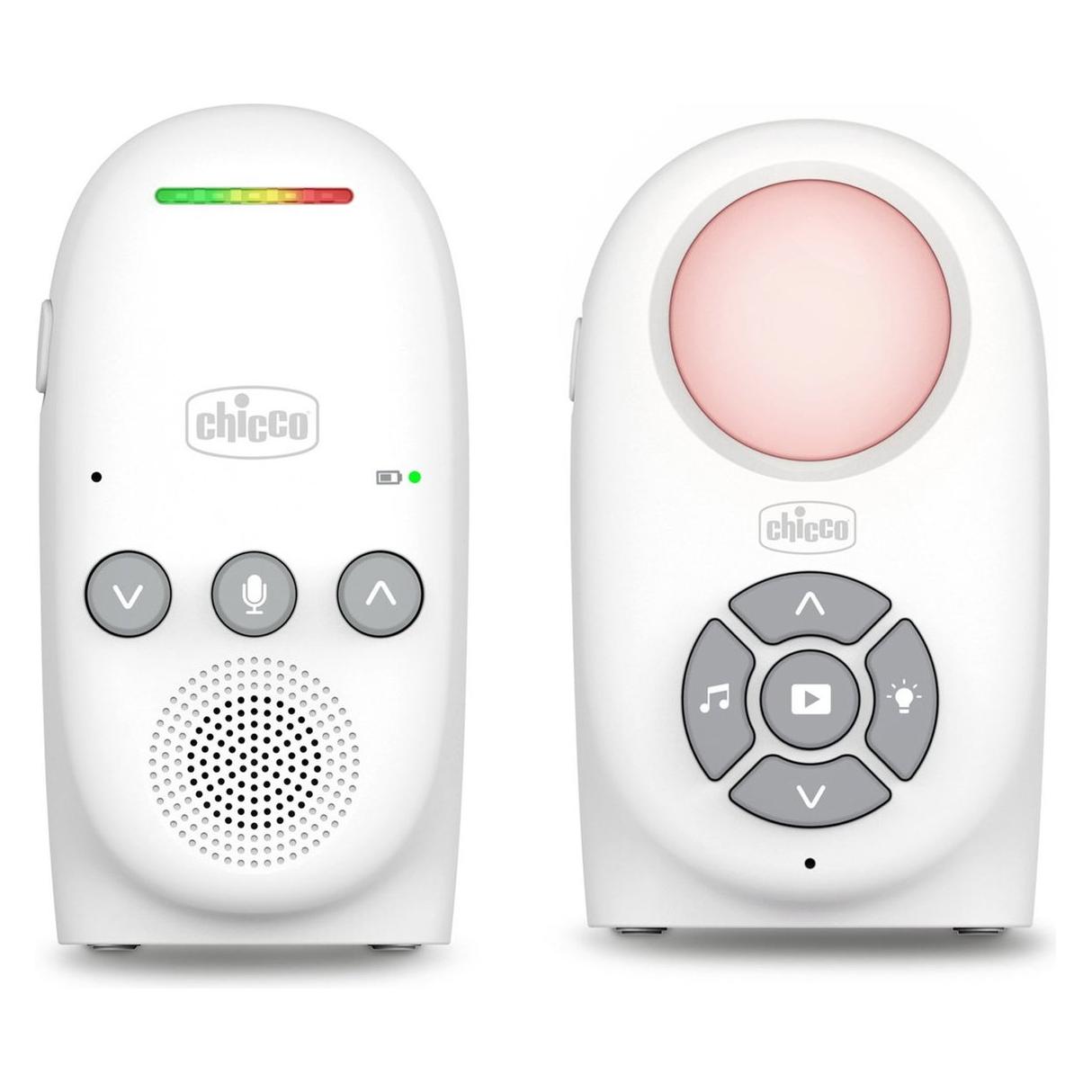
Chicco Digitaler Audio-Babymonitor, DECT-Technologie, Zwei-Wege-Kommunikation, 5 (Babyphone Audio, 300 m) (00011991000000)Chicco Digitaler Audio-Babymonitor, DECT-Technologie, Zwei-Wege-Kommunikation, 5 (Babyphone Audio, 300 m) (00011991000000)62,41 €*Versand: 0,00 €Sichere Weiterleitung zum Anbieter


-
Welche Taste für Bootmenü Windows 7?
Um das Bootmenü in Windows 7 aufzurufen, müssen Sie normalerweise die F8-Taste drücken, während der Computer hochfährt. Dadurch gelangen Sie in das erweiterte Startoptionen-Menü, wo Sie verschiedene Startoptionen auswählen können. Von dort aus können Sie beispielsweise den abgesicherten Modus oder die Problembehandlungsoptionen auswählen. Es ist wichtig, die F8-Taste rechtzeitig zu drücken, da das Zeitfenster für den Zugriff auf das Bootmenü sehr kurz sein kann. Wenn Sie das Bootmenü nicht sehen, müssen Sie möglicherweise den Vorgang wiederholen und die F8-Taste schneller drücken. **
-
Wie komme ich in das Bootmenü?
Um in das Bootmenü zu gelangen, musst du normalerweise beim Startvorgang des Computers eine bestimmte Taste drücken. Diese Taste variiert je nach Hersteller und Modell des Computers, ist jedoch oft eine der Funktionstasten (z. B. F2, F8, F12) oder die Entf-Taste. Es kann hilfreich sein, im Handbuch deines Computers nachzuschlagen, um die genaue Taste herauszufinden. Sobald du die richtige Taste gefunden hast, drücke sie mehrmals, sobald du den Computer einschaltest, um ins Bootmenü zu gelangen. Dort kannst du dann auswählen, von welchem Laufwerk oder welcher Partition du booten möchtest. **
-
Welche F Taste für Bootmenü Asus?
Die F-Taste für das Bootmenü auf einem Asus-Computer kann je nach Modell variieren. In der Regel ist es jedoch die F8-Taste, die gedrückt werden muss, um das Bootmenü aufzurufen. Es kann auch die F12-Taste sein, also probiere beide aus, wenn du unsicher bist. Es ist auch möglich, dass du beim Start des Computers eine Meldung siehst, die dir die richtige Taste für das Bootmenü anzeigt. Wenn du immer noch unsicher bist, kannst du auch in der Bedienungsanleitung deines Asus-Computers nachschauen oder auf der Asus-Website nach weiteren Informationen suchen. **
-
Was muss ich im Bootmenü machen?
Im Bootmenü kannst du verschiedene Optionen auswählen, um den Computer von einem bestimmten Gerät oder einer bestimmten Partition zu starten. Du kannst beispielsweise das Betriebssystem auswählen, von dem du booten möchtest, oder ein externes Gerät wie einen USB-Stick oder eine CD/DVD. Um im Bootmenü zu navigieren, verwende die Pfeiltasten auf der Tastatur und drücke Enter, um eine Option auszuwählen. **

Welches Passwort wird vom Bootmenü verlangt?
Das Bootmenü verlangt normalerweise kein Passwort. Es ermöglicht dem Benutzer, das Betriebssystem auszuwählen, von dem er booten möchte. Ein Passwort wird normalerweise nur für den Zugriff auf das BIOS oder UEFI-Setup-Menü des Computers benötigt. **
Wie komme ich aus dem Bootmenü heraus?
Um aus dem Bootmenü herauszukommen, musst du normalerweise einen der angezeigten Einträge auswählen und Enter drücken, um das Betriebssystem zu starten. Wenn du jedoch im Bootmenü stecken bleibst oder es nicht funktioniert, kannst du versuchen, den Computer neu zu starten oder die BIOS-Einstellungen zurückzusetzen, um das Problem zu beheben. **
Top-Angebote
Produkte zum Begriff Bootmenü:
-
HobbyFun Miniatur-Set "Bürobedarf"Mit dem Miniatur-Set ""Bürobedarf"" gestaltest du kleine Szenen mit viel Charakter. Es ergänzt dein Puppenhaus oder Miniaturdekore und bringt eine ruhige Arbeitszimmer-Atmosphäre ins Kleinformat. Das Set umfasst einen Dauerkalender, eine Brille und drei kleine Bücher. Der Klappkalender besteht aus Holz. Die Brille ist aus Kunststoff gefertigt, die Bücher aus Papier. Die Motivgröße liegt bei 2-4 cm, der Kalender misst 4 x 2 cm, die Brille ca. 2 cm und die Bücher ca. 1,6 x 2,1 cm. Deine Einsatzmöglichkeiten: Schreibtisch-Arrangements in der Miniatur ausstatten und Details gezielt betonen. Leseecken, Arbeitszimmer oder Bibliotheks-Nischen im Puppenhaus stimmig ergänzen. Kleine Deko-Boxen, Dioramen und Vitrinen mit passenden Akzenten beleben. Kombiniere das Set mit Miniaturmöbeln, Papier-Accessoires und Licht, um eine glaubwürdige Szene zu bauen. Wähle das Miniatur-Set ""Bürobedarf"", wenn du deinem Projekt mit wenigen Teilen mehr Geschichte geben möchtest. Motivgröße: 2 - 4 cm Anzahl Teile: 5 Material: Holz, Metall, Kunststoff, Papier7,19 €*Versand: 4,95 €Sichere Weiterleitung zum Anbieter
-
Chicco Digitaler Audio-Babymonitor, DECT-Technologie, Zwei-Wege-Kommunikation, 5 (Babyphone Audio, 300 m) (00011991000000)Chicco Digitaler Audio-Babymonitor, DECT-Technologie, Zwei-Wege-Kommunikation, 5 (Babyphone Audio, 300 m) (00011991000000)62,41 €*Versand: 0,00 €Sichere Weiterleitung zum Anbieter
-
Welche Taste für Bootmenü?
"Welche Taste für Bootmenü?" bezieht sich auf die spezifische Taste, die gedrückt werden muss, um das Bootmenü eines Computers aufzurufen. Das Bootmenü ermöglicht es dem Benutzer, auszuwählen, von welchem Laufwerk das Betriebssystem geladen werden soll, oder um andere Startoptionen zu konfigurieren. Die genaue Taste für das Bootmenü kann je nach Hersteller und Modell des Computers variieren. In der Regel handelt es sich jedoch um eine der Funktionstasten (F1, F2, F8, F10, etc.) oder die Entf-Taste, die während des Startvorgangs gedrückt werden muss. Es ist ratsam, im Handbuch des Computers nachzuschlagen oder online zu recherchieren, um die richtige Taste für das Bootmenü herauszufinden. **
-
Ist dies ein Bootmenü?
Diese Frage kann nicht eindeutig beantwortet werden, da der Kontext fehlt. Ein Bootmenü ist normalerweise eine Liste von Optionen, die beim Start eines Computers angezeigt wird, um auszuwählen, von welchem Gerät das Betriebssystem geladen werden soll. Ohne weitere Informationen kann nicht festgestellt werden, ob das, was Sie betrachten, ein Bootmenü ist. **
-
Welche Taste für Bootmenü Windows 7?
Um das Bootmenü in Windows 7 aufzurufen, müssen Sie normalerweise die F8-Taste drücken, während der Computer hochfährt. Dadurch gelangen Sie in das erweiterte Startoptionen-Menü, wo Sie verschiedene Startoptionen auswählen können. Von dort aus können Sie beispielsweise den abgesicherten Modus oder die Problembehandlungsoptionen auswählen. Es ist wichtig, die F8-Taste rechtzeitig zu drücken, da das Zeitfenster für den Zugriff auf das Bootmenü sehr kurz sein kann. Wenn Sie das Bootmenü nicht sehen, müssen Sie möglicherweise den Vorgang wiederholen und die F8-Taste schneller drücken. **
-
Wie komme ich in das Bootmenü?
Um in das Bootmenü zu gelangen, musst du normalerweise beim Startvorgang des Computers eine bestimmte Taste drücken. Diese Taste variiert je nach Hersteller und Modell des Computers, ist jedoch oft eine der Funktionstasten (z. B. F2, F8, F12) oder die Entf-Taste. Es kann hilfreich sein, im Handbuch deines Computers nachzuschlagen, um die genaue Taste herauszufinden. Sobald du die richtige Taste gefunden hast, drücke sie mehrmals, sobald du den Computer einschaltest, um ins Bootmenü zu gelangen. Dort kannst du dann auswählen, von welchem Laufwerk oder welcher Partition du booten möchtest. **
Ähnliche Suchbegriffe für Bootmenü
-
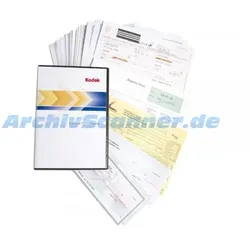
Kodak Capture Pro Software Klasse E - 3 JahreEs sind Ihre Daten – machen Sie das meiste daraus!Holen Sie mit KODAK Capture Pro Software verlorene Zeit wieder herein und bekommen Sie Ihre Daten in den Griff, denn diese leistungsstarke Erfassungsanwendung ist speziell dafür konzipiert, die Leistungsfähigkeit von KODAK Scannern voll auszuschöpfen. Capture Pro Software ist zudem mit gängigen Scannern anderer Hersteller kompatibel und bietet Ihnen eine einheitliche Benutzeroberfläche für Ihre gesamte Scannerflotte! Diese flexible Lösung bietet Ihnen die erforderliche Automatisierung und Intelligenz, um Daten effizient und präzise zu erfassen. Zudem lassen sich die Daten in elektronischer Form einfach im gesamten Unternehmen zugänglich machen.Höhere Produktivität und niedrigere KostenKODAK Capture Pro Software bietet automatisiertes Scannen und Indizieren, um den Erfassungs-Workflow in Ihrer Kodak Scanumgebung zu optimieren. Sie umfasst zahlreiche fortschrittliche Funktionen, mit denen Sie Ihre Papierdokumente ganz einfach in elektronische Daten verwandeln können. Dabei stellt die intuitiv bedienbare Benutzeroberfläche eine einfache Bedienung sicher. Außerdem stehen Ihnen eine umfassende Online-Hilfe und Übungen zur Verfügung. Darüber hinaus bietet Capture Pro zahlreiche leistungsstarke Nachbearbeitungs-Tools zur Optimierung der Dokumentenintegrität. So steigert beispielsweise das elektronische Markieren von Bildern bei der routinemäßigen Nachbearbeitung die Produktivität Ihrer Mitarbeiter.Die einheitliche Benutzeroberfläche für alle unterstützten Scanner ermöglicht die einfache Skalierung von Capture Pro Desktop-Umgebungen bis hin zu umfangreichen Stapelproduktionsumgebungen. Außerdem können Sie wirklich eine Menge Geld sparen, wenn Ihre Scanvolumen steigen – denn es gibt keine volumenabhängigen, klickbasierten Gebühren.Neuartiger Komfort und automatisierte ProduktivitätKODAK Capture Pro Software ermöglicht Ihnen die automatische Dokumenten- und Stapeltrennung auf der Basis von Barcodes, Änderungen in Barcode-Werten, Patch-Codes, Seitenanzahl, Leerseiten und benutzerdefinierten OCR-Zonen (einschließlich MICR). Sie ermöglicht außerdem das Scannen im Dual-Stream-Modus, d. h. Sie können gescannte Dokumente gleichzeitig als Farbdokumente und als Schwarzweißdokumente speichern. Dies ermöglicht die Ausgabe von Farb- und Schwarzweißbildern in unterschiedlichen Dateiformaten und an unterschiedliche Speicherorte.Vielseitige nachgelagerte VerarbeitungSteigern Sie die Produktivität durch Capture Pros Stapelverarbeitung im Hintergrund. Diese ermöglicht es, den Scanvorgang fortzusetzen, während die Verarbeitung läuft. Zusätzlich ist es durch die automatische Stapelverarbeitung nicht mehr erforderlich, die Ausgabeverarbeitung manuell zu starten, was Zeit spart und eine bessere Ausgabesteuerung ermöglicht. Ein weiterer Vorteil besteht in den APIs, die für Integratoren und IT-Abteilungen zur Verfügung stehen, damit diese den Erfassungs-Workflow an die speziellen Anforderungen Ihres Unternehmens anpassen können.Flexible, automatische IndizierungKODAK Capture Pro ermöglicht Ihnen die automatische Indizierung Ihrer Daten, wodurch diese schnell und einfach zugänglich werden.Intuitive, anpassbare Benutzeroberfläche Die Symbolleisten und Fenster können genau so positioniert werden, dass sie den Anforderungen des jeweiligen Scanauftrags optimal gerecht werden. Der Stapel-/Dokumenten-/Seiten-Explorer bietet einen umfassenden Überblick über den Inhalt von Stapeln, was eine einfache Navigation und eine effiziente Nachbearbeitung ermöglicht. Löschung leerer Bilder – manuell oder automatisch auf der Grundlage der Dateigröße oder des Inhalts. Speichern Sie nur die erforderlichen Bilder und löschen Sie gezielt nicht benötigte. Auftragsverknüpfungen, mit denen selbst Neulinge komplexe Scanvorgänge auf Knopfdruck durchführen können. Leistungsstarke Indizierung Barcode-basierte Indizierung, auch anhand von zweidimensionalen Barcodes (2D-Barcodes), zonenbasierte Texterkennung mit Datenerfassung in über 100 Sprachen und MICR. Praktisch unbegrenzte Anzahl an Indexfeldern und Zeichen. Ausgabemaskierung für alle Datentypen zur flexiblen Neuformatierung von Daten. Zeichenersetzung zur automatischen Korrektur typischer OCR-Fehler und zum Entfernen unerwünschter Zeichen. Indexausgabe als XML-Datei – für einen einfachen Datenaustausch. Möglichkeit zur sofortigen Korrektur von erkannten und markierten Fehlern oder zum Überspringen und zur späteren Korrektur. Dropdown-Listen, über die bestimmte Daten einfacher eingetragen werden können. Drag-and-Drop-Texterkennung (OCR) zum einfachen und präzisen Ausfüllen längerer Datenfelder, beispielsweise für Adressen. Zonenbasiertes Zoomen zum Vergrößern des Bildbereichs, in dem sich wichtige Daten befinden. Datenerfassung von beliebigen Seiten eines mehrseitigen Dokuments.Umfassende Ausgabeoptionen Selektive Ausgabe von Schwarzweiß- und Farbbildern oder Schwarzweiß- und Graustufenbildern. Scanausgabe in üblichen Dateiformaten wie TIFF und JPEG sowie umfassende PDF-Optionen, einschließlich unbegrenzter PDF-Dateien (ohne Zeichenbeschränkung und in beliebigen Sprachen, sogar asiatischen Sprachen), PDF-A-Dateien und komprimierter PDF-Dateien (PDF-MRC) – ohne Aufpreis! Direkte Scanausgabe in E-Mails und an zahlreiche Dokumentenmanagement- und Content-Management-Anwendungen.Hohe Sicherheit zur Einhaltung gesetzlicher Vorschriften Unkenntlichmachung vertraulicher Informationen. Benutzerprofile zur Beschränkung des Zugriffs auf Aufträge und zum Schutz der Datenintegrität – mit individueller Benutzer- und Gruppenidentifizierung. Zugriffssteuerung für einzelne Funktionen oder Kategorien. Zurückhalten von ausgegebenen Stapeln, um eine eventuell erforderliche Nachbearbeitung zu ermöglichen. Indexprüfung, um die Verarbeitung der Ausgabe bei unvollständiger oder fehlerhafter Indizierung zu verhindern. Digitale Signaturen, die erkennen lassen, ob ein Bild manipuliert wurde.Folgende Systemvoraussetzungen müssen mindestens erfüllt werden:Für einen eigenständige Kodak Capture Pro Arbeitsplatz wird folgende Hardware Konfiguration für die aktuelle Kodak Capture Pro Version empfohlen: i5 Gen 12-Prozessor oder höher 16 GB RAM min. 10 GB freier Speicherplatz (bei höheren Scanvolumina mehr) SSD-FestplatteDie aktuelle Version von Kodak Capture Pro Software wurde für die folgenden Windows-Betriebssysteme zertifiziert: Windows 10 Professional Windows 10 Enterprise (x64) Windows 11 Professional Windows 11 Enterprise (x64)First Level Support KostenlosAls zertifizierter Kodak Capture Pro Partner erhalten Sie von uns kompetenten First-Level Support kostenlos.Der Software Preis beinhaltet 36 Monate Software-Updates, Support per Telefon und E-Mail.Viele Scannertypen werden unterstützt Unterstützt werden nicht nur Kodak Scanner sondern auch eine Vielzahl von Scannern anderer Hersteller. Eine Übersicht aller unterstützter Scanner incl. Einteilung der Scannerklassen klicken Sie bitte zur Übersicht HIER7181,65 €*Versand: 5,80 €Sichere Weiterleitung zum Anbieter
-
Welche F Taste für Bootmenü Asus?
Die F-Taste für das Bootmenü auf einem Asus-Computer kann je nach Modell variieren. In der Regel ist es jedoch die F8-Taste, die gedrückt werden muss, um das Bootmenü aufzurufen. Es kann auch die F12-Taste sein, also probiere beide aus, wenn du unsicher bist. Es ist auch möglich, dass du beim Start des Computers eine Meldung siehst, die dir die richtige Taste für das Bootmenü anzeigt. Wenn du immer noch unsicher bist, kannst du auch in der Bedienungsanleitung deines Asus-Computers nachschauen oder auf der Asus-Website nach weiteren Informationen suchen. **
-
Was muss ich im Bootmenü machen?
Im Bootmenü kannst du verschiedene Optionen auswählen, um den Computer von einem bestimmten Gerät oder einer bestimmten Partition zu starten. Du kannst beispielsweise das Betriebssystem auswählen, von dem du booten möchtest, oder ein externes Gerät wie einen USB-Stick oder eine CD/DVD. Um im Bootmenü zu navigieren, verwende die Pfeiltasten auf der Tastatur und drücke Enter, um eine Option auszuwählen. **
-
Welches Passwort wird vom Bootmenü verlangt?
Das Bootmenü verlangt normalerweise kein Passwort. Es ermöglicht dem Benutzer, das Betriebssystem auszuwählen, von dem er booten möchte. Ein Passwort wird normalerweise nur für den Zugriff auf das BIOS oder UEFI-Setup-Menü des Computers benötigt. **
-
Wie komme ich aus dem Bootmenü heraus?
Um aus dem Bootmenü herauszukommen, musst du normalerweise einen der angezeigten Einträge auswählen und Enter drücken, um das Betriebssystem zu starten. Wenn du jedoch im Bootmenü stecken bleibst oder es nicht funktioniert, kannst du versuchen, den Computer neu zu starten oder die BIOS-Einstellungen zurückzusetzen, um das Problem zu beheben. **
* Alle Preise verstehen sich inklusive der gesetzlichen Mehrwertsteuer und ggf. zuzüglich Versandkosten. Die Angebotsinformationen basieren auf den Angaben des jeweiligen Shops und werden über automatisierte Prozesse aktualisiert. Eine Aktualisierung in Echtzeit findet nicht statt, so dass es im Einzelfall zu Abweichungen kommen kann. ** Hinweis: Teile dieses Inhalts wurden von KI erstellt.